OneCloud est une plateforme cloud conçue pour centraliser l'accès aux services numériques dans un portail unique, clair et sécurisé.
La plateforme accompagne le parcours client depuis la découverte des offres jusqu'à l'exploitation quotidienne des services.
Elle donne une vision centralisée des ressources, de leur état et de leur consommation afin de simplifier le pilotage de l'environnement cloud.
Depuis un seul espace, vous pouvez créer et gérer vos ressources, organiser vos équipes et vos projets, contrôler les accès de chaque utilisateur et suivre l'activité de vos environnements, sans multiplier les outils ni les interfaces.
La plateforme est hébergée en Algérie et conçue pour répondre aux exigences de souveraineté, de sécurité et de disponibilité des organisations. Les services proposés couvrent le calcul (machines virtuelles, Kubernetes), les bases de données, le stockage, l'automatisation des données et la visualisation.
Découvrir
Explorer les services, les offres et les avantages proposés.
Souscrire
Initier une demande directement depuis le portail.
Gérer
Retrouver les services associés à son espace client.
Suivre
Consulter l'état, la consommation et l'évolution des services.
Être accompagné
Accéder au support et suivre les demandes d'assistance.
À qui s'adresse cette documentation
Cette documentation s'adresse aux utilisateurs, aux administrateurs, aux responsables de projets et aux équipes techniques qui utilisent le portail OneCloud pour gérer leurs services cloud. Elle explique comment est organisé votre environnement, comment gérer les accès et comment utiliser chaque service.
Ce que vous pouvez faire avec OneCloud
Utiliser des services cloud
Machines virtuelles, bases de données, Kubernetes, stockage objet et outils de données, depuis un catalogue unique.
Organiser votre environnement
Structurez vos ressources par organisation, dossiers et tenants selon vos équipes et vos projets.
Contrôler les accès
Attribuez des rôles et des permissions à chaque utilisateur, avec un périmètre précis.
Suivre l'activité
Consultez l'état, la consommation et les alertes de vos services depuis un tableau de bord.
Automatiser par API
Intégrez la gestion de vos ressources à vos outils grâce aux endpoints API du portail.
Être accompagné
Créez et suivez vos demandes d'assistance directement depuis le portail.
Les notions à connaître
OrganisationL'espace global de votre entreprise, qui regroupe les utilisateurs, les environnements et les services.
DossierUn regroupement logique (équipe, projet, région, centre de coût) pour organiser vos tenants.
TenantUn environnement isolé dans lequel vos ressources sont créées et gérées.
RessourceUn service déployé dans un tenant : machine virtuelle, base de données, cluster, espace de stockage…
RôleUn ensemble de permissions attribué à un utilisateur pour un périmètre donné.
Comment lire cette documentation
Suivez les sections dans l'ordre pour découvrir OneCloud, ou allez directement à celle dont vous avez besoin.
Pour bien démarrer
Si vous découvrez OneCloud, commencez par le guide « Premiers pas », puis explorez l'organisation de votre environnement.
Retrouvez les ressources techniques, services, API et procédures d'exploitation.
Architecture
Organisation
OneCloud organise votre environnement cloud selon une hiérarchie simple qui permet de regrouper vos services, séparer vos différents environnements et conserver une vue claire de l'ensemble de vos ressources.
Cette organisation repose sur quatre niveaux : l'organisation, les dossiers, les tenants et les ressources. Les dossiers sont facultatifs et peuvent être utilisés lorsque votre organisation nécessite un niveau de structuration supplémentaire.
Organisation
Entreprise Exemple
L'espace global qui regroupe les différents environnements de l'organisation.
Dossier
Production
Un regroupement destiné aux environnements de production.
Tenant
example-prod-apps
Un environnement dédié aux applications de production.
Ressources
Services applicatifs
Les services et ressources utilisés par cet environnement.
Organisation
L'organisation représente votre espace global dans OneCloud. Elle constitue le périmètre dans lequel sont regroupés vos utilisateurs, vos environnements et vos services. Elle permet d'avoir une vue d'ensemble de l'activité de votre organisation.
Dossiers
Les dossiers permettent de structurer votre environnement lorsque plusieurs équipes, projets ou usages doivent être distingués. Vous pouvez par exemple les utiliser pour séparer la production et le développement, regrouper les ressources d'un projet ou organiser vos environnements par département, région ou centre de coût. Les dossiers restent facultatifs : un tenant peut également être rattaché directement à l'organisation.
Tenants
Un tenant correspond à un environnement dédié dans lequel vos services et ressources sont regroupés. Il permet de cloisonner différents usages et de disposer d'un périmètre propre pour le suivi des services et de la consommation. Plusieurs tenants peuvent ainsi coexister au sein d'une même organisation.
Ressources
Les ressources correspondent aux services utilisés dans un tenant. Elles peuvent notamment inclure des machines virtuelles, des bases de données, du stockage ou d'autres services proposés dans le catalogue OneCloud. Chaque ressource est rattachée à un tenant précis.
Une organisation adaptée à vos besoins
Structurez vos environnements comme votre organisation
La structure OneCloud peut être adaptée à la manière dont votre organisation travaille. Les dossiers peuvent servir de niveau de regroupement pour faciliter la navigation et la gestion de plusieurs environnements.
Par équipe
Regroupez les environnements d'une équipe ou d'un département.
Par projet
Centralisez les ressources associées à un projet spécifique.
Par environnement
Séparez la production, le développement ou la préproduction.
Par région
Organisez vos environnements selon leur zone géographique.
Par centre de coût
Regroupez les environnements associés à un budget ou une activité.
Exemple d'organisation
Un même espace pour plusieurs environnements
Organisation
Entreprise Exemple
L'espace global qui regroupe les différents environnements de l'organisation.
Dossier
Production
Un regroupement destiné aux environnements de production.
Tenant
example-prod-apps
Un environnement dédié aux applications de production.
Ressources
Services applicatifs
Les services et ressources utilisés par cet environnement.
Accès et organisation
Des accès adaptés à chaque niveau
Les accès peuvent être définis à différents niveaux de l'organisation. Un accès accordé à l'organisation peut couvrir les environnements qu'elle contient. Un accès défini sur un dossier peut concerner les environnements regroupés dans ce dossier, tandis qu'un accès défini sur un tenant peut être limité à cet environnement.
Organisation
Pour gérer les accès à l'échelle de l'ensemble de l'espace client.
Dossier
Pour appliquer une organisation commune à plusieurs environnements regroupés.
Tenant
Pour gérer précisément les accès à un environnement donné.
Cette organisation permet de gérer plusieurs environnements de manière cohérente tout en conservant la possibilité de définir des accès spécifiques lorsque cela est nécessaire.
Architecture
Hiérarchie
La hiérarchie OneCloud permet de passer progressivement d'une vue globale de votre organisation à la gestion de ressources précises. Chaque niveau répond à un besoin différent et peut être utilisé pour structurer votre environnement de manière simple et lisible.
L'organisation définit le périmètre global
Elle constitue le point de départ de votre environnement OneCloud. Elle permet de regrouper vos utilisateurs, vos différents environnements et les services associés à votre organisation.
Les dossiers structurent les environnements
Lorsqu'ils sont utilisés, les dossiers permettent de créer des regroupements adaptés à votre fonctionnement interne. Ils peuvent être utilisés pour organiser les équipes, projets, environnements, régions ou centres de coût.
Les tenants isolent les environnements
Chaque tenant représente un environnement distinct dans lequel les ressources et services sont regroupés. Plusieurs tenants peuvent ainsi être utilisés pour séparer différents besoins au sein d'une même organisation.
Les ressources sont rattachées au tenant
Les services consommés dans OneCloud sont associés à un tenant. Cette organisation permet de conserver une vision claire de l'environnement auquel appartient chaque ressource.
Avec des dossiers
Organisation structurée
Organisation → Dossier → Tenant → Ressources
Idéal lorsque plusieurs équipes, projets ou environnements doivent être regroupés et gérés séparément.
Sans dossiers
Organisation simplifiée
Organisation → Tenant → Ressources
Adapté aux organisations qui disposent de peu d'environnements ou qui n'ont pas besoin d'un niveau de regroupement supplémentaire.
À retenir
Les dossiers sont facultatifs et servent principalement à organiser plusieurs environnements. Le tenant reste le niveau auquel sont regroupés les services et ressources de votre environnement. Vous pouvez donc conserver une structure très simple ou l'adapter à une organisation plus complexe.
Sécurité
Intégration IAM / RBAC
OneCloud propose une gestion centralisée des identités et des accès afin que chaque utilisateur puisse retrouver, depuis une même connexion, les environnements et les services auxquels il est autorisé à accéder. Cette organisation permet de conserver une expérience simple pour les utilisateurs tout en adaptant précisément les droits aux responsabilités de chacun.
L'IAM (Identity and Access Management) permet d'identifier les utilisateurs et de gérer leur accès à la plateforme. Le RBAC (Role-Based Access Control) associe ensuite ces utilisateurs à des rôles qui déterminent les actions qu'ils peuvent effectuer. L'identité, le rôle et le périmètre d'accès fonctionnent ainsi ensemble pour définir ce qu'un utilisateur peut consulter ou administrer dans OneCloud.
Identités
Chaque utilisateur dispose d'une identité associée à son organisation. Une même identité peut être utilisée pour accéder à plusieurs environnements autorisés.
Rôles
Les rôles définissent les actions qu'un utilisateur peut effectuer, de la simple consultation à l'administration d'un environnement.
Périmètres
Les droits peuvent être appliqués à l'organisation, à un dossier ou à un tenant afin d'adapter précisément le niveau d'accès.
Une identité pour plusieurs environnements
Un utilisateur n'a pas besoin de disposer d'un compte différent pour chaque environnement. Une même identité peut être autorisée sur plusieurs tenants d'une même organisation, avec des niveaux d'accès différents selon les environnements. Cette approche facilite le travail des équipes qui doivent intervenir sur plusieurs projets ou plusieurs contextes.
Exemple de périmètre utilisateur
OrganisationAccès général au périmètre autorisé
ProductionAdministration du tenant de production
DéveloppementConsultation du tenant de développement
Les trois niveaux de contrôle des accès
Les autorisations peuvent être définies à différents niveaux de la hiérarchie OneCloud. Le niveau choisi dépend du périmètre que l'on souhaite administrer : l'ensemble de l'organisation, un groupe d'environnements ou un environnement précis.
Organisation
Permet de définir des accès couvrant le périmètre global de l'organisation et les environnements qui en dépendent.
Dossier
Permet d'appliquer des accès à un groupe de tenants regroupés selon une équipe, un projet, un environnement ou une autre logique d'organisation.
Tenant
Permet de limiter précisément un accès à un environnement donné, sans l'étendre automatiquement aux autres tenants.
Comprendre l'héritage des permissions
Lorsqu'un rôle est attribué à un niveau supérieur de la hiérarchie, il peut s'appliquer aux éléments situés en dessous. Cette logique permet de gérer plusieurs environnements sans devoir répéter les mêmes autorisations pour chaque tenant. Des droits spécifiques peuvent également être définis sur un dossier ou un tenant lorsque le besoin est plus ciblé.
Organisation
Le rôle peut couvrir les dossiers et tenants concernés.
Dossier
Le rôle s'applique aux tenants regroupés dans ce dossier.
Tenant
Le rôle reste limité à l'environnement concerné.
Des rôles adaptés aux responsabilités de chacun
Les rôles permettent de distinguer les responsabilités au sein d'une organisation. Un administrateur peut disposer d'un périmètre large, tandis qu'un utilisateur opérationnel peut être limité à la consultation ou à la gestion des ressources dont il a la charge.
À retenir: le rôle définit les actions autorisées, tandis que le périmètre définit l'endroit où ces actions peuvent être effectuées.
Exemple d'attribution des accès
Les droits peuvent être adaptés aux responsabilités de chaque membre d'une équipe. Un responsable peut gérer un ensemble d'environnements, tandis qu'un collaborateur peut disposer uniquement des droits nécessaires à son activité.
profil
Rôle
périmètre
Exemple d'usage
Administrateur
Administrateur
Organisation
Administration globale
Responsable projet
Gestionnaire
Dossier
Gestion d'un ensemble d'environnements
Opérateur
Opérateur
Tenant
Exploitation d'un environnement
Consultant
Lecteur
Tenant
Consultation et suivi des ressources
Une gestion des accès adaptée à votre organisation
Le modèle IAM / RBAC permet d'adapter OneCloud à des organisations de tailles et de structures différentes. Une organisation simple peut utiliser quelques rôles directement au niveau des tenants. Une organisation plus complexe peut s'appuyer sur les dossiers pour regrouper les environnements et appliquer des règles communes à plusieurs équipes ou projets.
Équipe IT
Accès d'administration sur les environnements techniques dont l'équipe assure la gestion.
Équipe Data
Accès ciblé aux tenants utilisés pour les traitements et services de données.
Équipe métier
Accès en consultation aux ressources nécessaires au suivi de l'activité.
Intervenant externe
Accès limité à un dossier ou à un tenant spécifique, selon le périmètre défini.
Rôle et périmètre : deux notions complémentaires
Dans OneCloud, l'accès d'un utilisateur ne dépend pas uniquement du rôle qui lui est attribué. Le rôle indique les actions qu'il est autorisé à réaliser, tandis que le périmètre indique sur quels environnements ces actions peuvent être réalisées. Cette distinction permet de conserver des droits précis sans multiplier les comptes utilisateurs.
Le rôle répond à la question
« Que peut faire l'utilisateur ? »
Consultation, gestion des ressources ou administration selon le rôle attribué.
Le périmètre répond à la question
« Où peut-il le faire ? »
Organisation, dossier ou tenant selon le niveau auquel l'autorisation est définie.
Exemples de situations
Le modèle IAM / RBAC peut être utilisé pour répondre à des situations courantes dans une organisation. L'objectif est de donner à chaque personne un accès cohérent avec son rôle, son équipe et les environnements sur lesquels elle intervient.
Un responsable doit superviser plusieurs environnements
Un rôle de gestion peut être associé à un dossier regroupant les tenants concernés.
Un opérateur intervient uniquement en production
Son rôle peut être limité au tenant de production afin de ne pas élargir inutilement son accès.
Un collaborateur doit uniquement consulter les informations
Le rôle Lecteur permet de fournir un accès adapté sans lui donner de droits de modification.
Un intervenant externe doit accéder à un environnement précis
L'accès peut être restreint au périmètre nécessaire à son intervention.
Cycle de vie des accès
La gestion des accès ne se limite pas à la création d'un utilisateur. Les droits doivent pouvoir évoluer avec les responsabilités et les besoins de l'organisation. Un accès peut ainsi être ajouté, ajusté ou retiré lorsque le périmètre d'intervention d'un utilisateur change.
Créer
Définir l'utilisateur et son périmètre d'accès.
Attribuer
Choisir le rôle adapté aux responsabilités.
Faire évoluer
Ajuster les droits lorsque les besoins changent.
Retirer
Supprimer les accès devenus inutiles.
Principe du moindre privilège
Pour conserver une gestion des accès claire et maîtrisée, il est recommandé d'attribuer à chaque utilisateur uniquement les droits nécessaires à son activité. Lorsque l'accès à un seul tenant suffit, il n'est pas nécessaire de l'étendre à toute l'organisation. De la même manière, un rôle d'administration globale doit être réservé aux personnes qui en ont réellement besoin.
Un accès aussi large que nécessaire, mais aussi limité que possible
Commencer par le périmètre réellement nécessaire permet de limiter les accès inutiles tout en conservant une administration simple.
Bonnes pratiques
Attribuer un rôle correspondant aux responsabilités réelles de l'utilisateur.
Privilégier un périmètre précis lorsque l'accès global n'est pas nécessaire.
Utiliser les dossiers pour regrouper les environnements qui partagent les mêmes besoins d'accès.
Éviter d'utiliser un rôle d'administration pour les opérations courantes lorsque des droits plus ciblés suffisent.
Réévaluer les accès lorsqu'un utilisateur change d'équipe, de projet ou de responsabilité.
Retirer les droits qui ne sont plus nécessaires afin de conserver une organisation des accès lisible.
À retenir IAM permet de gérer les identités et les connexions, tandis que RBAC permet de contrôler les actions disponibles. Les deux s'appuient sur le périmètre OneCloud — organisation, dossier ou tenant — pour donner à chaque utilisateur un accès adapté à ses responsabilités.
Sécurité
Rôles & permissions
Quatre rôles types couvrent la majorité des besoins d'usage. Un rôle attribué au niveau d'une organisation ou d'un dossier s'applique à tout ce qu'il contient ; un rôle attribué directement à un tenant ne s'applique qu'à celui-ci.
RôleExemple d'usagePérimètreRôleCréer un service
Administrateur
Gestionnaire
Opérateur
Lecteur
Quatre rôles types couvrent la majorité des besoins d'usage. Un rôle attribué au niveau d'une organisation ou d'un dossier s'applique à tout ce qu'il contient ; un rôle attribué directement à un tenant ne s'applique qu'à celui-ci.
Observabilité
Monitoring
OneCloud s'appuie sur une observabilité couvrant trois types d'informations complémentaires : les métriques, les journaux et les traces. Cette approche permet de suivre l'état des environnements, d'identifier les évolutions de consommation et de faciliter l'analyse des incidents.
Métriques
Indicateurs chiffrés permettant de suivre l'utilisation et l'état des ressources.
Journaux
Événements et messages permettant de comprendre ce qui s'est produit dans un environnement.
Traces
Informations permettant de suivre le parcours d'une opération entre les différents services.
Les principaux indicateurs suivis
Processeur
Suivi de l'utilisation du CPU afin d'identifier une consommation élevée ou inhabituelle.
Mémoire
Suivi de l'utilisation et de la disponibilité de la mémoire.
Stockage
Suivi de l'espace utilisé, de la capacité disponible et de l'activité disque.
Réseau
Suivi des échanges réseau ainsi que des erreurs ou pertes éventuelles.
État des ressources
Visualisation de l'état des environnements et des workloads suivis.
Disponibilité
Indicateurs permettant de suivre la disponibilité et la santé des environnements.
Suivre la consommation des environnements
Les tableaux de bord permettent de passer d'une vue générale de la plateforme à une analyse plus détaillée des environnements. Les informations peuvent notamment être consultées au niveau du cluster, des workloads, des namespaces, des pods et des conteneurs.
Vue globaleUne vision synthétique de l'état de la plateforme et de ses principaux indicateurs.
EnvironnementUne lecture plus ciblée des ressources et de leur consommation.
WorkloadUne analyse plus détaillée des charges exécutées et de leur état.
RessourceUne vue permettant d'identifier plus précisément l'origine d'une consommation ou d'un problème.
Les tableaux de bord
La documentation technique prévoit plusieurs vues de supervision permettant de naviguer progressivement d'une vue globale vers le détail. Elles couvrent notamment la santé de la plateforme, les nœuds, les workloads, les pods et les usages par tenant.
Vue d'ensemble
Statistiques générales sur les nœuds, pods, CPU et mémoire.
Santé de la plateforme
Répartition et état des workloads par environnement.
Nœuds
Suivi du CPU, de la mémoire et du stockage des nœuds.
Workloads
Suivi de l'utilisation des ressources au niveau des workloads.
Détails pods et conteneurs
Analyse plus fine de l'utilisation et des limites de ressources.
Usage par tenant
Vision de la consommation et des principaux consommateurs par tenant.
Historique et rétention
Les données d'observabilité sont conservées pendant des durées différentes selon leur nature. Cette distinction permet de conserver davantage d'historique pour les métriques tout en limitant le stockage nécessaire pour les journaux et les traces.
MétriquesEnviron 30 jours
JournauxEnviron 7 jours
TracesEnviron 3 jours
Alertes et suivi des anomalies
L'observabilité permet également de détecter certaines situations nécessitant une attention particulière. La documentation technique prévoit notamment des alertes liées à une forte utilisation du CPU ou de la mémoire, au manque d'espace disque, à l'indisponibilité d'un nœud, à un taux d'erreur élevé ou à une latence importante.
Infrastructure
CPU, mémoire, espace disque et état des nœuds.
Applications
Taux d'erreur, latence, redémarrages et problèmes liés aux workloads.
À retenir
La Monitoring OneCloud permet de suivre l'état et la consommation des environnements, d'analyser les journaux et les traces lorsque cela est nécessaire, puis d'identifier plus rapidement les anomalies grâce aux tableaux de bord et aux alertes.
Développement
Endpoints API
La documentation actuellement disponible ne fournit pas encore un catalogue complet des endpoints API destinés aux utilisateurs du portail. Pour éviter de présenter des informations non validées, cette partie reste à compléter.
À compléter
Le catalogue des API publiques OneCloud sera ajouté lorsque les endpoints destinés aux utilisateurs auront été validés et documentés.
Informations à documenter pour chaque API
Une fiche API pourra présenter les informations nécessaires à son utilisation, sans exposer les interfaces internes de la plateforme.
ObjectifÀ compléter
Méthode et endpointÀ compléter
AuthentificationÀ compléter
ParamètresÀ compléter
RéponseÀ compléter
Erreurs possiblesÀ compléter
Permissions nécessairesÀ compléter
Exemple d'utilisationÀ compléter
Périmètre de la documentation API
La documentation publique devra se limiter aux endpoints réellement destinés aux utilisateurs du portail. Les interfaces internes utilisées par la plateforme ne doivent pas être exposées dans cette documentation.
API publiques
À compléter lorsque le catalogue des endpoints exposés aux utilisateurs sera disponible.
API internes
Non documentées dans la documentation client.
Section à compléter
Aucun endpoint précis n'est ajouté ici tant qu'une documentation validée des API publiques OneCloud n'est pas disponible.
Catalogue
Services
Retrouvez ici les services proposés ou prévus dans OneCloud. Chaque service dispose de sa propre fiche afin de retrouver rapidement son usage, ses principales caractéristiques et les informations disponibles.
Calcul
Données & Stockage
Automatisation & Traitement
Applications & Backend
Visualisation
Données & Stockage
PostgreSQL
PostgreSQL est un service de base de données relationnelle managé. Il permet aux applications de stocker, structurer et interroger leurs données dans un environnement dédié.
Type
Base de données relationnelle
Disponibilité
Réplication et bascule automatique selon le profil choisi
Sauvegardes
Sauvegarde quotidienne et restauration à un instant précis
Dimensionnement
Profils Small, Medium et Large
À quoi sert PostgreSQL ?
PostgreSQL convient aux applications qui ont besoin d'une base de données relationnelle fiable pour stocker des données structurées, effectuer des requêtes SQL et gérer les données utilisées par leurs services.
Une instance dédiée à votre environnement
Chaque tenant dispose de sa propre instance PostgreSQL. Cette organisation permet de séparer les données et la configuration des différents environnements au sein de OneCloud.
Profils de dimensionnement
La documentation de référence prévoit trois profils. Le profil Small correspond à 1 instance, le profil Medium à 2 instances et le profil Large à 3 instances. Les ressources CPU, mémoire et stockage évoluent avec le profil choisi.
Haute disponibilité
Pour les configurations utilisant plusieurs instances, PostgreSQL bénéficie d'une réplication et d'une bascule automatique. En cas de défaillance de l'instance principale, le service peut basculer vers une réplique disponible. La documentation indique un RTO généralement inférieur à 30 secondes et un RPO dépendant de l'archivage WAL, généralement inférieur à une minute.
Sauvegardes automatiques
Les sauvegardes PostgreSQL sont prévues quotidiennement à 2 h et conservées pendant 30 jours. L'archivage continu des journaux WAL complète ce dispositif.
Restauration à un instant précis
La restauration PITR (Point-in-Time Recovery) permet de restaurer une base à partir d'une sauvegarde puis de rejouer les journaux WAL jusqu'à l'instant souhaité. Cette fonctionnalité est particulièrement utile pour revenir à un état antérieur des données.
Connexions à la base
La plateforme prévoit un mécanisme de pooling des connexions avec PgBouncer afin de gérer efficacement les connexions applicatives vers PostgreSQL.
Suivi et Monitoring
Le service dispose de métriques permettant notamment de suivre le nombre d'instances, les performances des requêtes, le retard de réplication et l'utilisation du pool de connexions. Les tableaux de bord par tenant peuvent également présenter la latence des requêtes, l'utilisation des connexions, le retard de réplication et l'évolution du stockage.
Évolution de la capacité
Le dimensionnement peut évoluer selon les besoins du tenant. La documentation de la plateforme prévoit des profils de taille ainsi que la possibilité d'augmenter les ressources ou le nombre d'instances.
Sauvegarde et continuité
Les mécanismes de réplication, de sauvegarde et de restauration sont conçus pour limiter l'impact d'une défaillance et faciliter la récupération des données.
À retenir
Cette fiche présente les principales caractéristiques documentées de PostgreSQL. Les paramètres disponibles dans le portail peuvent dépendre du périmètre et de l'offre associés à votre environnement.
Données & Stockage
MSSQL Server
MSSQL Server (Microsoft SQL Server) est un système de gestion de bases de données relationnelles. Il permet aux applications de stocker, structurer et interroger leurs données avec le langage T-SQL, notamment pour les applications métier et les environnements Windows.
Type
Base de données relationnelle
Langage
SQL / T-SQL
Connexion
Port TCP 1433, chiffrement TLS
Sauvegardes
Complètes, différentielles et journaux de transactions
À quoi sert MSSQL Server ?
MSSQL Server convient aux applications qui ont besoin d'une base relationnelle fiable : applications métier, ERP, applications .NET, reporting et intégration de données. Il complète PostgreSQL pour les applications conçues pour l'écosystème Microsoft.
Une instance rattachée à votre tenant
Comme les autres services OneCloud, l'instance MSSQL Server est rattachée à un tenant. Cette organisation sépare les données et la configuration des différents environnements de votre organisation.
Se connecter à l'instance
L'accès se fait par le port TCP 1433 avec un client SQL compatible : SQL Server Management Studio (SSMS), Azure Data Studio, sqlcmd ou le pilote de votre application. Les identifiants et l'adresse de connexion sont ceux fournis pour votre instance.
Sécurité et accès
Les connexions doivent utiliser le chiffrement TLS. Les droits sont gérés par des logins et des rôles de base de données : il est recommandé d'attribuer à chaque application un compte dédié, limité aux seules bases et opérations nécessaires (principe du moindre privilège).
Sauvegardes et restauration
MSSQL Server distingue les sauvegardes complètes, différentielles et de journaux de transactions. Combinées, elles permettent de restaurer une base à un état donné. La fréquence et la durée de conservation dépendent de l'offre associée à votre environnement.
Haute disponibilité
Selon l'édition et le profil choisis, la disponibilité peut être renforcée par des mécanismes de réplication de type groupes de disponibilité (Always On). Ces options sont à confirmer pour votre offre.
Suivi et supervision
L'état du service, l'utilisation du processeur, de la mémoire et du stockage ainsi que les connexions actives peuvent être suivis dans les tableaux de bord de OneCloud.
Migration depuis un serveur existant
Une base existante peut être migrée par sauvegarde puis restauration (fichiers .bak) ou avec les outils d'import/export de SQL Server. Vérifiez la compatibilité de version avant la migration.
Points à confirmer
Les éléments suivants dépendent de votre offre et doivent être confirmés : édition et licence, profils de dimensionnement, options de haute disponibilité, politique de sauvegarde et modalités de mise à disposition dans le portail.
À retenir
Cette fiche présente les principales caractéristiques documentées de MSSQL Server. Les paramètres disponibles dans le portail peuvent dépendre du périmètre et de l'offre associés à votre environnement.
Données & Stockage
Valkey
Valkey est un service de stockage de données en mémoire compatible avec l'écosystème Redis. Il est adapté aux applications qui ont besoin d'un accès très rapide aux données temporaires ou fréquemment consultées.
Type
Stockage de données en mémoire
Mode
Standalone ou haute disponibilité avec Sentinel
Profils
Small, Medium et Large
Disponibilité
Bascule gérée avec Sentinel pour les profils concernés
À quoi sert Valkey ?
Valkey peut être utilisé pour conserver rapidement des données fréquemment consultées, des informations temporaires ou des données utilisées par une application nécessitant des accès à faible latence.
Une instance par tenant
Chaque environnement dispose d'une instance Valkey dédiée. Cela permet de conserver une séparation claire entre les différents tenants et leurs données.
Profils disponibles
La documentation prévoit trois profils. Small fonctionne en mode standalone avec 1 instance, une mémoire maximale de 256 Mo et 2 GiB de stockage. Medium utilise 3 instances avec Sentinel, 1 Go de mémoire maximale et 10 GiB de stockage. Large utilise également 3 instances avec Sentinel, 4 Go de mémoire maximale et 20 GiB de stockage.
Haute disponibilité
Les profils Medium et Large utilisent Sentinel pour gérer la détection des défaillances et le mécanisme de bascule. Le profil Small reste en mode standalone.
Persistance des données
La documentation technique distingue les usages persistants et éphémères de Valkey. Le choix dépend du rôle joué par les données et du besoin de les conserver après un redémarrage.
Gestion de la mémoire
Valkey fonctionne avec une capacité mémoire définie par le profil choisi. Les politiques d'éviction permettent de déterminer comment le service réagit lorsque la limite de mémoire est atteinte.
Suivi du service
Le service peut être intégré au dispositif de supervision de OneCloud afin de suivre son état et son utilisation.
Quand utiliser Valkey ?
Valkey est particulièrement adapté aux cas où une application doit accéder rapidement à des informations souvent sollicitées, à des données de session ou à des données temporaires. Il ne remplace pas une base relationnelle lorsque les données nécessitent les fonctions d'une base SQL.
À retenir
Cette fiche présente les principales caractéristiques documentées de Valkey. Les paramètres disponibles dans le portail peuvent dépendre du périmètre et de l'offre associés à votre environnement.
Données & Stockage
ClickHouse
ClickHouse est une base de données analytique conçue pour analyser rapidement de grands volumes de données. Elle est particulièrement adaptée au reporting, à l'analyse et aux traitements nécessitant de parcourir de nombreuses données.
Type
Base de données analytique
Architecture de référence
1 shard et 2 réplicas
Réplication
Asynchrone entre réplicas
Sauvegardes
Quotidiennes, avec 7 sauvegardes conservées
À quoi sert ClickHouse ?
ClickHouse est destiné aux usages analytiques : reporting, exploration de données, agrégations et requêtes portant sur de gros volumes. Il complète ainsi les bases relationnelles utilisées pour les applications transactionnelles.
Une base dédiée à votre tenant
Chaque tenant dispose d'un environnement ClickHouse dédié. Cette organisation permet de séparer les données analytiques des différents environnements.
Haute disponibilité
La configuration de référence prévoit 1 shard et 2 réplicas. Les réplicas assurent la redondance des données et améliorent la disponibilité du service.
Réplication
La réplication entre réplicas est asynchrone. Les tables distribuées permettent également de travailler avec plusieurs shards lorsque l'environnement évolue vers une architecture distribuée.
Évolutivité
La configuration de référence peut évoluer vers plusieurs shards. La documentation prévoit par exemple une configuration future de 3 shards avec 2 réplicas par shard pour répondre à des besoins de capacité ou de traitement plus importants.
Cycle de vie des données
La documentation prévoit des mécanismes de gestion du cycle de vie des données avec TTL et moteurs de stockage adaptés aux traitements analytiques. Ces mécanismes permettent notamment de maîtriser la durée de conservation des données.
Sauvegardes
Les sauvegardes sont prévues quotidiennement à 4 h et 7 sauvegardes sont conservées. Elles sont stockées sur le stockage objet compatible S3 de la plateforme.
Restauration
En cas de besoin, une restauration peut être effectuée à partir d'une sauvegarde. Le processus prévu consiste à restaurer l'environnement ClickHouse puis à récupérer les données sauvegardées.
Limitation des ressources
La documentation prévoit des mécanismes permettant d'encadrer les ressources utilisées par les requêtes d'un tenant afin d'éviter qu'une charge analytique importante n'affecte les autres environnements.
Suivi et Monitoring
ClickHouse peut être suivi dans les tableaux de bord de OneCloud. Les métriques de consommation et d'utilisation permettent de surveiller l'évolution de la charge et d'identifier les besoins de capacité.
À retenir
Cette fiche présente les principales caractéristiques documentées de ClickHouse. Les paramètres disponibles dans le portail peuvent dépendre du périmètre et de l'offre associés à votre environnement.
Ob
Données & Stockage
Stockage Objet
Le Stockage Objet fournit un stockage compatible S3 destiné aux fichiers, sauvegardes, archives et autres données non structurées.
Type
Stockage objet compatible S3
Accès
API compatible S3
Organisation
Buckets dédiés par tenant
Gestion
Quotas, identités, credentials et politiques par tenant
À quoi sert le Stockage Objet ?
Le service permet de conserver des objets et fichiers indépendamment des applications qui les utilisent. Il convient notamment aux sauvegardes, archives, fichiers volumineux et données non structurées.
Compatibilité S3
Le service expose une interface compatible avec l'API S3. Les applications et outils prenant en charge ce standard peuvent donc être utilisés pour accéder aux objets.
Organisation par tenant
La documentation prévoit une organisation des buckets par tenant et par instance de service. Cette approche permet de séparer les espaces de stockage utilisés par les différents environnements.
Gestion des accès
Le service prévoit des identités S3, des credentials et des politiques d'accès associés aux tenants. Les droits peuvent ainsi être définis pour contrôler l'utilisation des espaces de stockage.
Quotas et capacité
La documentation prévoit des valeurs de capacité et des quotas adaptés aux tenants. Ces paramètres permettent de maîtriser la consommation du stockage.
Sauvegardes des services
Le stockage objet S3 est également utilisé comme cible de sauvegarde pour certains services managés de OneCloud, notamment PostgreSQL et ClickHouse.
services.stockageObjet.sections.6.0
services.stockageObjet.sections.6.1
À retenir
Cette fiche présente les principales caractéristiques documentées de Stockage Objet. Les paramètres disponibles dans le portail peuvent dépendre du périmètre et de l'offre associés à votre environnement.
Calcul
VM Windows
La VM Windows est une machine virtuelle Windows prête à l'emploi. Elle permet d'exécuter des applications Windows ou de disposer d'un poste de travail distant dans l'environnement OneCloud.
Type
Machine virtuelle Windows
Accès
Bureau à distance (RDP, port 3389)
Dimensionnement
vCPU, mémoire et disque selon le profil choisi
services.vmWindows.highlights.3.0
services.vmWindows.highlights.3.1
À quoi sert une VM Windows ?
Elle convient aux applications qui ne fonctionnent que sous Windows, aux serveurs d'applications métier, aux outils d'administration et aux postes de travail distants utilisés par vos équipes.
Créer une machine
La création se fait en choisissant un profil de machine (processeur, mémoire, disque), puis en la rattachant à votre tenant. Les identifiants d'administration sont communiqués à la mise à disposition.
Se connecter
L'accès se fait par Bureau à distance (RDP) depuis votre poste. Il est recommandé de limiter l'accès RDP aux adresses autorisées ou de passer par un réseau privé plutôt que d'exposer la machine directement.
Stockage et réseau
La machine dispose d'un disque système et peut recevoir des disques de données supplémentaires. Son rattachement réseau détermine les services auxquels elle peut accéder, comme PostgreSQL, MSSQL Server ou le stockage objet.
Sécurité et mises à jour
Les mises à jour Windows, le pare-feu et la gestion des comptes restent à surveiller. Il est conseillé de créer des comptes nominatifs plutôt que de partager le compte administrateur.
Sauvegarde
Les sauvegardes de la machine et de ses disques permettent de revenir à un état antérieur en cas d'incident. La fréquence et la durée de conservation dépendent de l'offre associée à votre environnement.
Suivi et supervision
L'utilisation du processeur, de la mémoire, du disque et du réseau peut être suivie dans les tableaux de bord de OneCloud.
Points à confirmer
Les éléments suivants restent à confirmer : versions de Windows proposées, licences, profils, modalités de création dans le portail, sauvegardes et cycle de vie.
À retenir
Cette fiche présente les principales caractéristiques documentées de VM Windows. Les paramètres disponibles dans le portail peuvent dépendre du périmètre et de l'offre associés à votre environnement.
Calcul
Ubuntu
Ubuntu est une machine virtuelle Linux prête à déployer. Elle convient aux serveurs d'applications, aux API, aux outils en ligne de commande et aux environnements de développement.
Type
Machine virtuelle Linux
Système
Ubuntu (versions LTS recommandées)
Accès
SSH (port 22) avec clé
Dimensionnement
vCPU, mémoire et disque selon le profil choisi
À quoi sert une VM Ubuntu ?
Elle héberge des applications web, des API, des bases de données auto-gérées, des tâches planifiées ou des environnements de développement et de test.
Créer une machine
La création se fait en choisissant une image Ubuntu et un profil (processeur, mémoire, disque), puis en rattachant la machine à votre tenant.
Se connecter en SSH
L'accès se fait par SSH avec une paire de clés. Il est recommandé de désactiver la connexion par mot de passe et de n'autoriser que les adresses nécessaires.
Installer et mettre à jour
Les paquets s'installent avec apt. Les mises à jour de sécurité doivent être appliquées régulièrement pour garder la machine à jour.
Stockage et réseau
La machine dispose d'un disque système et peut recevoir des disques de données. Son rattachement réseau détermine les services accessibles depuis la machine, comme PostgreSQL ou le stockage objet.
Sécurité
Utilisez un compte non-root avec sudo, un pare-feu (ufw) limitant les ports ouverts, et gardez les clés SSH privées hors des dépôts de code.
Sauvegarde et supervision
Les sauvegardes permettent de revenir à un état antérieur. L'utilisation du processeur, de la mémoire, du disque et du réseau peut être suivie dans les tableaux de bord de OneCloud.
Points à confirmer
Les éléments suivants dépendent de votre offre : versions d'Ubuntu proposées, profils, modalités de création dans le portail, sauvegardes et cycle de vie.
À retenir
Cette fiche présente les principales caractéristiques documentées de Ubuntu. Les paramètres disponibles dans le portail peuvent dépendre du périmètre et de l'offre associés à votre environnement.
Calcul
Kubernetes
Kubernetes est une plateforme d'orchestration de conteneurs. Elle automatise le déploiement, la mise à l'échelle et la supervision des applications packagées en conteneurs, sur un ensemble de machines regroupées en cluster.
Type
Orchestration de conteneurs
Architecture
Plan de contrôle et nœuds de calcul
Déploiement
Manifestes YAML, kubectl ou Helm
Évolutivité
Mise à l'échelle des pods et des nœuds
À quoi sert Kubernetes ?
Kubernetes convient aux applications découpées en services (microservices), aux API et aux traitements qui doivent pouvoir monter en charge ou être redéployés sans interruption. Il complète les machines virtuelles pour les applications conteneurisées.
Architecture d'un cluster
Un cluster comprend un plan de contrôle, qui décide où et comment les applications s'exécutent, et des nœuds de calcul qui les exécutent réellement. Les applications tournent dans des pods, regroupés et gérés par des déploiements.
Un cluster rattaché à votre tenant
Comme les autres services OneCloud, le cluster est rattaché à un tenant. Les espaces de noms (namespaces) permettent ensuite de séparer les équipes, les projets ou les environnements (développement, test, production) au sein d'un même cluster.
Accéder au cluster
L'accès se fait avec l'outil kubectl et un fichier kubeconfig fourni pour votre cluster. Les équipes peuvent aussi déployer avec Helm ou depuis leurs chaînes d'intégration continue.
Déployer une application
Une application est décrite par des manifestes : un déploiement pour les pods, un service pour les exposer dans le cluster et un ingress pour les publier vers l'extérieur. Les mises à jour se font progressivement (rolling update) avec possibilité de retour arrière.
Mise à l'échelle
Le nombre de pods peut être adapté manuellement ou automatiquement selon la charge. Lorsque les nœuds ne suffisent plus, la capacité du cluster peut être augmentée selon les possibilités de votre offre.
Stockage persistant
Les applications qui conservent des données utilisent des volumes persistants demandés via des PersistentVolumeClaims. Le stockage objet compatible S3 de OneCloud peut servir pour les fichiers et les sauvegardes.
Sécurité et permissions
Les accès au cluster sont contrôlés par RBAC : rôles et droits par utilisateur ou par espace de noms. Les secrets (mots de passe, clés) doivent être stockés dans des objets Secret et non dans les images ou les manifestes.
Suivi et supervision
L'état des nœuds, des pods et de la consommation en ressources (processeur, mémoire, stockage) peut être suivi dans les tableaux de bord de OneCloud, ainsi que les journaux des applications.
Points à confirmer
Les éléments suivants dépendent de votre offre et doivent être confirmés : version de Kubernetes, taille et nombre de nœuds, type de cluster (géré ou dédié), stockage disponible, exposition réseau et modalités de mise à disposition dans le portail.
À retenir
Cette fiche présente les principales caractéristiques documentées de Kubernetes. Les paramètres disponibles dans le portail peuvent dépendre du périmètre et de l'offre associés à votre environnement.
Automatisation & Traitement
Dagster
Dagster est un orchestrateur de pipelines de données. Il permet de définir, planifier et suivre les traitements qui déplacent et transforment vos données.
Type
Orchestration de pipelines de données
Concepts
Assets, jobs, planifications et capteurs
Interface
Console web de suivi des exécutions
Langage
Pipelines écrits en Python
À quoi sert Dagster ?
Dagster automatise les traitements de données : chargement depuis des sources, transformation, alimentation de bases comme PostgreSQL ou ClickHouse, et préparation des données pour Superset.
Assets et jobs
Un asset représente une donnée produite par un traitement (une table, un fichier). Un job regroupe les étapes à exécuter. Dagster suit les dépendances entre assets pour exécuter les traitements dans le bon ordre.
Planification et déclencheurs
Les traitements peuvent être lancés à heures fixes (planifications) ou en réaction à un événement, comme l'arrivée d'un nouveau fichier (capteurs).
Déployer un pipeline
Les pipelines sont écrits en Python et publiés dans le projet Dagster de votre environnement. Une fois déployés, ils apparaissent dans la console.
Suivre les exécutions
La console web indique l'état de chaque exécution, les journaux, la durée et les erreurs éventuelles. Elle permet de relancer un traitement en échec.
Connexions aux autres services
Les pipelines peuvent lire et écrire dans PostgreSQL, ClickHouse, MSSQL Server ou le stockage objet compatible S3 de OneCloud.
Accès et sécurité
L'accès à la console est réservé aux utilisateurs autorisés de votre organisation. Les mots de passe et clés utilisés par les pipelines ne doivent pas être écrits dans le code.
Points à confirmer
Les éléments suivants dépendent de votre offre : modalités de création d'un projet, ressources allouées, accès à la console, supervision et sauvegarde.
À retenir
Cette fiche présente les principales caractéristiques documentées de Dagster. Les paramètres disponibles dans le portail peuvent dépendre du périmètre et de l'offre associés à votre environnement.
Automatisation & Traitement
OCR Navin
OCR Navin est un service de reconnaissance et d'extraction de documents, dédié à un projet client. Il transforme des documents numérisés en texte et en données exploitables.
Type
Reconnaissance optique de caractères (OCR)
Entrées
Documents numérisés, PDF et images
Sorties
Texte et champs extraits
Périmètre
Dédié à un projet client
À quoi sert OCR Navin ?
Le service évite la saisie manuelle : il lit les documents numérisés, en extrait le texte et les informations utiles, et les rend disponibles pour les applications et les bases de données.
Comment ça fonctionne
Le document est déposé, préparé (redressement, nettoyage), puis analysé pour reconnaître les caractères. Les informations demandées sont ensuite extraites et fournies en résultat.
Documents pris en charge
Le service traite des documents numérisés, des PDF et des images. La qualité de la numérisation (netteté, contraste, résolution) influence directement la qualité de la reconnaissance.
Résultats
Les résultats comprennent le texte reconnu et les champs extraits. Une vérification humaine reste conseillée pour les informations sensibles, car la reconnaissance peut comporter des erreurs.
Intégration
Les résultats peuvent alimenter d'autres services de OneCloud, comme PostgreSQL pour le stockage ou Superset pour l'analyse, et les documents peuvent être conservés dans le stockage objet.
Sécurité et confidentialité
Les documents et résultats restent rattachés à votre tenant. L'accès doit être limité aux personnes autorisées du projet.
Points à confirmer
Le service est dédié à un projet client. Les éléments suivants restent à confirmer : types de documents et de langues pris en charge, formats de sortie, modalités d'accès, volumes et périmètre d'utilisation.
À retenir
Cette fiche présente les principales caractéristiques documentées de OCR Navin. Les paramètres disponibles dans le portail peuvent dépendre du périmètre et de l'offre associés à votre environnement.
Applications & Backend
Supabase
Supabase est un backend prêt à l'emploi (backend-as-a-service) construit autour de PostgreSQL. Il fournit une base de données, l'authentification des utilisateurs et une API générée automatiquement.
Type
Backend-as-a-service
Base
PostgreSQL
Fonctions
Authentification, API, stockage de fichiers
Interface
Console d'administration (Studio)
À quoi sert Supabase ?
Supabase permet de démarrer une application sans construire tout le serveur : les données, la connexion des utilisateurs et l'API sont déjà en place.
Une base PostgreSQL
Chaque projet repose sur une base PostgreSQL. Les tables créées sont exposées automatiquement par une API REST, utilisable depuis une application web ou mobile.
Authentification
Le service gère l'inscription, la connexion et les sessions des utilisateurs, par e-mail et mot de passe ou par fournisseurs d'identité.
Sécurité des données
La sécurité au niveau des lignes (Row Level Security) permet de définir quelles lignes chaque utilisateur peut lire ou modifier. Elle doit être activée sur les tables exposées.
Stockage de fichiers
Le service permet de stocker et de servir des fichiers (images, documents) avec des règles d'accès associées.
Clés d'accès
Un projet dispose d'une clé publique pour les applications clientes et d'une clé de service réservée au serveur. La clé de service ne doit jamais être intégrée dans une application publique.
Console d'administration
La console permet de gérer les tables, les utilisateurs, les règles d'accès et de consulter les données du projet.
Points à confirmer
Les éléments suivants dépendent de votre offre : création du service, fonctions activées, sauvegardes, supervision et gestion du projet.
À retenir
Cette fiche présente les principales caractéristiques documentées de Supabase. Les paramètres disponibles dans le portail peuvent dépendre du périmètre et de l'offre associés à votre environnement.
Applications & Backend
Chatbot
Le Chatbot est un assistant conversationnel intégré à la plateforme. Il aide les utilisateurs à retrouver l'information et à obtenir des réponses à leurs questions.
Type
Assistant conversationnel
Interaction
Questions en langage naturel
Usage
Aide et accès à l'information
Intégration
Intégré à la plateforme
À quoi sert le Chatbot ?
Il permet de poser une question en langage naturel plutôt que de chercher dans plusieurs pages : il oriente vers la bonne information ou fournit directement une réponse.
Utiliser le Chatbot
L'utilisateur saisit sa question dans la fenêtre de discussion et reçoit une réponse. Une question précise donne une réponse plus utile.
Périmètre des connaissances
Les réponses s'appuient sur les informations mises à disposition du service. Le Chatbot ne peut pas répondre de façon fiable à des sujets en dehors de ce périmètre.
Limites
Comme tout assistant automatique, le Chatbot peut se tromper ou manquer de contexte. Vérifiez les informations importantes avant de les utiliser.
Confidentialité
Évitez de saisir des mots de passe, des clés d'accès ou des données confidentielles inutiles dans la conversation.
Gestion des demandes
Lorsque le Chatbot ne peut pas répondre, la demande peut être transmise au support pour un traitement par l'équipe.
Points à confirmer
Les éléments suivants restent à confirmer : accès, fonctionnalités disponibles, périmètre exact des connaissances, langues prises en charge et gestion des conversations.
À retenir
Cette fiche présente les principales caractéristiques documentées de Chatbot. Les paramètres disponibles dans le portail peuvent dépendre du périmètre et de l'offre associés à votre environnement.
Su
Visualisation
Superset
Superset est un outil de visualisation de données et de tableaux de bord. Il permet d'explorer vos données, de créer des graphiques et de les partager avec vos équipes.
Type
Visualisation et tableaux de bord
Sources
PostgreSQL, ClickHouse et autres bases SQL
Fonctions
Graphiques, tableaux de bord, requêtes SQL
Accès
Interface web
À quoi sert Superset ?
Superset transforme les données de vos bases en graphiques et tableaux de bord lisibles, pour suivre des indicateurs et faciliter la prise de décision sans écrire de code.
Se connecter à une source
Superset se connecte à une base de données (PostgreSQL, ClickHouse, MSSQL Server…). Les tables choisies deviennent des jeux de données utilisables pour construire des graphiques.
Créer des graphiques
Un graphique se construit en choisissant un jeu de données, un type de visualisation (barres, courbes, tableau, carte…) et les mesures à afficher.
Tableaux de bord
Plusieurs graphiques peuvent être regroupés dans un tableau de bord, avec des filtres pour explorer les données selon une période, une catégorie ou un autre critère.
Requêtes SQL
Un éditeur SQL permet d'interroger directement les données et d'enregistrer le résultat sous forme de jeu de données ou de graphique.
Partage et permissions
Les rôles définissent qui peut consulter, modifier ou administrer les tableaux de bord. Limitez l'accès aux données sensibles aux rôles concernés.
Actualisation des données
Les tableaux de bord peuvent se rafraîchir à la demande ou utiliser un cache pour accélérer l'affichage. Les données présentées restent celles de la source au moment de l'actualisation.
Points à confirmer
Les éléments suivants restent à confirmer : accès, sources connectées, création des comptes, rôles disponibles et modalités de partage.
À retenir
Cette fiche présente les principales caractéristiques documentées de Superset. Les paramètres disponibles dans le portail peuvent dépendre du périmètre et de l'offre associés à votre environnement.
Solution data
Déployer une plateforme data
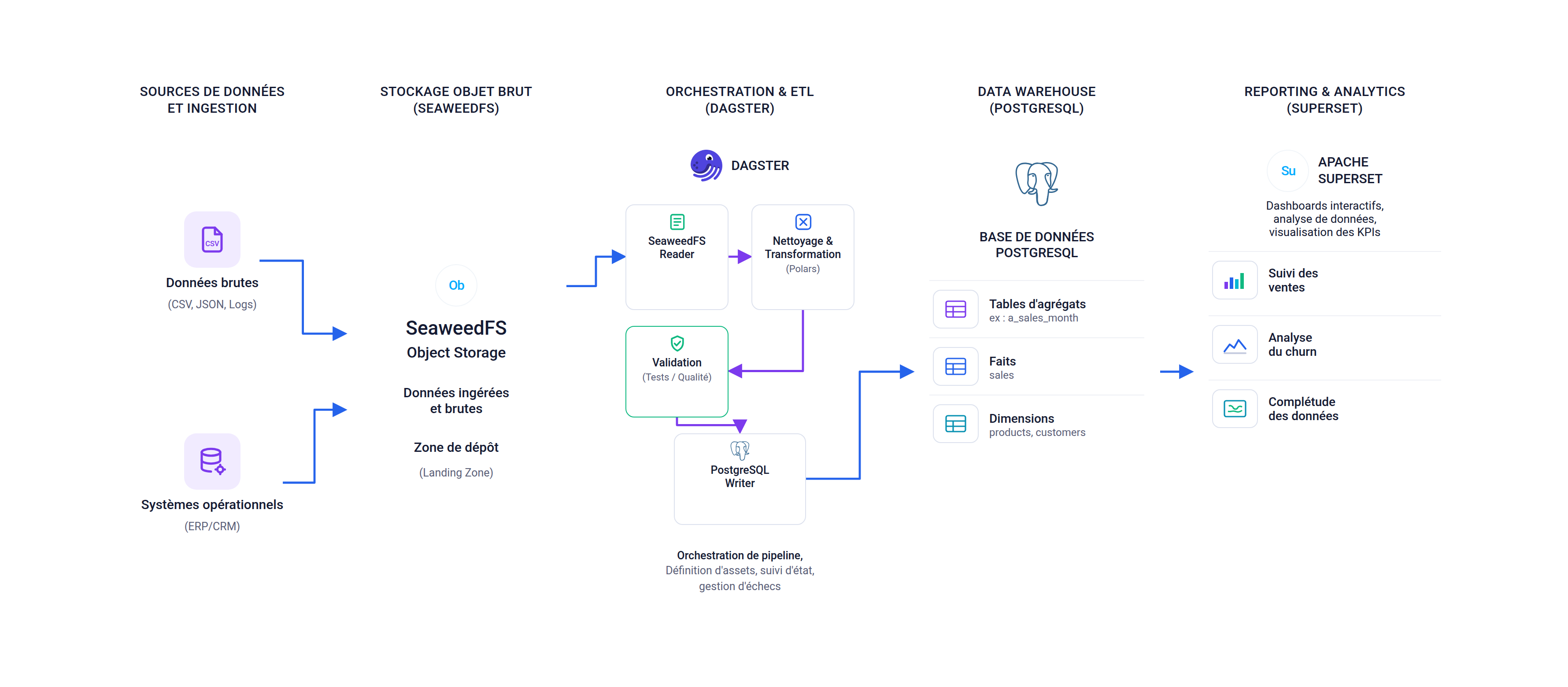
OneCloud n'est pas qu'une liste de services indépendants : plusieurs d'entre eux sont conçus pour être combinés afin de construire une chaîne de traitement de données complète, du dépôt des fichiers sources jusqu'aux tableaux de bord consultés par les équipes.
Cette page présente un exemple d'architecture de référence pour un cas d'usage courant : collecter des données, les transformer, les stocker puis les restituer sous forme de rapports. Elle sert de point de départ à adapter selon vos besoins, pas d'un modèle unique à suivre à la lettre.
Vue d'ensemble du pipeline
01
Extract
Ingestion
Les fichiers et exports sources sont déposés dans le Stockage Objet, qui sert de zone d'arrivée brute (data lake).
02
Transform
Traitement
Dagster orchestre les pipelines : lecture des fichiers déposés, nettoyage et transformation (par exemple avec Polars), puis validation de la qualité des données avant leur écriture.
03
Load
Stockage structuré
Les données validées sont chargées dans PostgreSQL selon un modèle simple à exploiter : tables de faits, dimensions et agrégats prêts à l'emploi (par exemple des ventes mensuelles).
04
Restitution
Superset se connecte aux bases de données pour construire les tableaux de bord consultés par les équipes — par exemple un suivi des ventes, une analyse du churn ou un contrôle de la complétude des données.
Stack technique
Chaque brique de ce pipeline correspond à un service OneCloud, lui-même construit sur une technologie open source reconnue.
Orchestration & traitement (ETL)DagsterDagster (Python)Définir, planifier et suivre les pipelines de transformation (ex. avec Polars), avec validation de la qualité avant chargement
Base de données transactionnellePostgreSQLPostgreSQLStocker les données structurées utilisées par les applications, par exemple selon un modèle faits / dimensions / agrégats
Restitution & reportingSupersetApache SupersetConstruire les tableaux de bord et graphiques
Comment démarrer
1
Provisionner le stockage
Créez une instance de Stockage Objet et un bucket dédié pour recevoir les fichiers sources et les exports.
2
Créer les bases de données
Créez une instance PostgreSQL pour stocker les données transformées.
3
Créer un projet Dagster
Créez un projet Dagster rattaché à votre tenant, puis déclarez les connexions vers le stockage objet et les bases de données.
4
Écrire les premiers pipelines
Développez les jobs qui lisent les fichiers déposés, les transforment et chargent le résultat dans PostgreSQL.
5
Connecter Superset
Ajoutez PostgreSQL comme source dans Superset pour construire vos premiers jeux de données.
6
Construire les tableaux de bord
Assemblez les graphiques en tableaux de bord et partagez-les avec les équipes concernées.
S'appuyer sur l'open source
Le Stockage Objet, Dagster, PostgreSQL et Superset sont tous construits sur des technologies open source. Les scripts, connecteurs et bibliothèques existants de ces écosystèmes (clients Python, plugins Dagster, connecteurs Superset…) peuvent généralement être réutilisés tels quels.
Bonnes pratiques
Séparez les environnements de production et de développement dans des tenants distincts.
Appliquez le principe du moindre privilège : donnez à chaque pipeline un accès limité aux seules ressources nécessaires.
Planifiez les sauvegardes de PostgreSQL avant de dépendre du pipeline en production.
Surveillez l'exécution des pipelines Dagster et la consommation des bases de données depuis les tableaux de bord de Monitoring.
Documentez le rôle de chaque étape du pipeline pour faciliter sa reprise en main par une autre équipe.
Pour aller plus loin
Consultez la fiche de chaque service pour le détail de sa configuration.
Solution data
Piloter vos données
Un besoin de reporting ne justifie pas toujours un pipeline complet. Lorsque vos données sont déjà exploitables, il suffit souvent de connecter une base analytique à un outil de visualisation.
Cette architecture répond à un besoin ciblé : centraliser des indicateurs et les partager avec vos équipes, sans étape de transformation intermédiaire.
Connexion
ClickHouse
·
Modélisation · Restitution
Su
Superset
·
Archivage
Ob
Stockage Objet
Vue d'ensemble
01
Connexion
Superset se connecte directement à ClickHouse ou PostgreSQL, sans étape intermédiaire.
02
Modélisation
Les jeux de données et les requêtes sont définis dans Superset, à partir des tables existantes.
03
Restitution
Les tableaux de bord sont assemblés puis partagés avec les équipes concernées.
04
Archivage
Les rapports générés et les exports sont conservés dans le Stockage Objet, en dehors de la base analytique.
Stack technique
ClickHouse et Superset couvrent l'essentiel du besoin de pilotage ; le Stockage Objet vient s'ajouter pour l'archivage des exports.
RôleService OneCloudTechnologieUsage typique
Base analytiqueClickHouseClickHouseInterroger rapidement de gros volumes de données
Visualisation & reportingSupersetApache SupersetConstruire et partager les tableaux de bord
Archivage des exportsStockage ObjetSeaweedFS (S3)Conserver les rapports générés et les exports
Comment démarrer
1
Créer une base analytique
Provisionnez une instance ClickHouse, ou réutilisez une base PostgreSQL existante.
2
Charger vos données
Importez ou connectez vos données existantes à la base choisie.
3
Connecter Superset
Ajoutez la base comme source dans Superset et construisez vos premiers jeux de données.
4
Partager le tableau de bord
Assemblez les graphiques et donnez accès aux équipes concernées.
S'appuyer sur l'open source
ClickHouse et Superset sont deux projets open source largement adoptés pour l'analytique. Les connecteurs et pilotes existants (SQLAlchemy, clients ClickHouse…) fonctionnent sans adaptation particulière.
Bonnes pratiques
Donnez à la majorité des utilisateurs un accès en lecture seule aux tableaux de bord.
Planifiez l'actualisation des données selon la fraîcheur réellement nécessaire, pas en continu par défaut.
Cadrez l'accès aux données sensibles avec les rôles définis dans Rôles & permissions.
Surveillez la charge des requêtes analytiques depuis les tableaux de bord de Monitoring.
Pour aller plus loin
Consultez les fiches ClickHouse, PostgreSQL et Superset, ainsi que la page Rôles & permissions pour cadrer les accès.
Solution data
Déployer une stack open source
Certaines équipes veulent aller plus loin que les services managés : déployer et piloter elles-mêmes leur propre stack data, avec un contrôle total sur les composants, les versions et la configuration.
OneCloud fournit le socle nécessaire à cette approche : Kubernetes pour l'orchestration et le Stockage Objet compatible S3 comme fondation de stockage pour une plateforme data entièrement open source.
Socle
Kubernetes
·
Catalogue de tables
Ob
Stockage Objet
·
Moteurs de requête
Kubernetes
·
Restitution
Su
Superset
Vue d'ensemble
01
Socle
Kubernetes fournit le cluster sur lequel déployer votre stack ; le Stockage Objet sert de couche de stockage S3.
02
Catalogue de tables
Un format de table ouvert organise vos données directement sur le stockage objet.
03
Moteurs de requête
Des moteurs open source déployés sur Kubernetes interrogent ces tables selon le besoin.
04
Restitution
Superset ou vos propres outils se connectent aux moteurs pour l'analyse et le reporting.
Stack technique
Une architecture composée uniquement de briques ouvertes, déployées sur votre propre cluster.
RôleService OneCloudTechnologieUsage typique
Orchestration & calculKubernetesConteneursHéberger l'ensemble des composants de votre stack data
Stockage des tablesStockage ObjetCompatible S3 (SeaweedFS)Socle de stockage pour un format de table ouvert
Format de tableKubernetesApache Iceberg (ou équivalent)Organiser les données en tables versionnées sur le stockage objet
Moteurs de requêteKubernetesTrino / Spark / DuckDBInterroger les tables selon le besoin : batch, interactif ou léger
RestitutionSupersetApache SupersetConstruire les tableaux de bord à partir des moteurs déployés
Comment démarrer
1
Provisionner le cluster
Créez un cluster Kubernetes et le Stockage Objet qui lui sert de socle.
2
Déployer le catalogue de tables
Installez un format de table ouvert sur votre stockage objet pour organiser vos données.
3
Déployer un moteur de requête
Choisissez et déployez le moteur adapté à votre besoin : interactif, batch ou analyse légère.
4
Charger vos données
Alimentez vos tables depuis vos sources existantes.
5
Connecter la restitution
Reliez Superset ou votre propre outil aux moteurs déployés pour l'analyse et le reporting.
Une approche entièrement open source
Cette architecture repose uniquement sur des briques open source : format de table ouvert, moteurs de requête reconnus par la communauté, orchestration Kubernetes standard. Vous restez libre de faire évoluer chaque composant, de changer de moteur ou de reprendre votre stack ailleurs, sans dépendre d'un fournisseur propriétaire.
Bonnes pratiques
Documentez les versions déployées de chaque composant : cette stack évolue vite et sans mise à jour managée.
Isolez chaque composant dans son propre espace de noms Kubernetes.
Sauvegardez régulièrement le Stockage Objet qui porte vos tables : c'est la source de vérité de la plateforme.
Réservez cette approche aux équipes prêtes à opérer elles-mêmes leur stack : elle demande plus d'autonomie qu'un service managé.
Pour aller plus loin
Consultez les fiches Kubernetes et Stockage Objet, ainsi que la page Rôles & permissions pour cadrer les accès de l'équipe qui opère la plateforme.
Guide d'utilisation
Premiers pas
Cette section accompagne les nouveaux utilisateurs dans leur première utilisation du portail OneCloud, de la connexion jusqu'à la première ressource consultée.
Avant de commencer
Un compte utilisateur créé par l'administrateur de votre organisation, ou reçu par invitation.
Un navigateur récent (Chrome, Edge, Firefox ou Safari).
Le nom de votre organisation et, si besoin, celui du tenant sur lequel vous travaillez.
Étape 1
Se connecter au portail OneCloud
Accédez au portail avec votre identifiant d'organisation. Une seule connexion suffit pour accéder à tous les dossiers et tenants autorisés.
Marche à suivre
Ouvrez la page de connexion du portail OneCloud.
Saisissez votre identifiant et votre mot de passe.
Si la double authentification est activée, saisissez le code demandé.
Astuce
Si vous avez reçu une invitation par e-mail, utilisez le lien qu'elle contient pour définir votre mot de passe lors de la première connexion.
Étape 2
Identifier son organisation et son périmètre
Vérifiez le nom de l'organisation affiché dans le portail et le rôle qui vous a été attribué.
Marche à suivre
Repérez le nom de votre organisation dans le portail.
Consultez le rôle qui vous est attribué : il détermine ce que vous pouvez voir et faire.
En cas de doute sur vos droits, contactez l'administrateur de votre organisation.
Astuce
Vous pouvez avoir des rôles différents selon les dossiers ou les tenants.
Étape 3
Sécuriser votre compte avec la double authentification
Activez la double authentification (MFA) pour protéger votre compte au-delà du mot de passe.
Marche à suivre
Depuis « Mon profil », ouvrez l'onglet « Informations de sécurité ».
Cliquez sur « Activer » à côté de « Application d'authentification » et choisissez Microsoft Authenticator, Google Authenticator ou FreeOTP.
Scannez le QR code affiché, puis validez avec le code à 6 chiffres généré par l'application.
Astuce
Vous pouvez désactiver la MFA à tout moment depuis cette même page — votre compte ne sera alors protégé que par votre mot de passe.
Étape 4
Découvrir le catalogue de services
Parcourez le catalogue de services disponibles, organisé par catégorie.
Marche à suivre
Ouvrez « Tous les Services » depuis le menu principal.
Parcourez les catégories disponibles (IA, systèmes d'exploitation, conteneurs, bases de données…).
Consultez le détail d'un service avant de le déployer.
Astuce
Certains services sont marqués « Bientôt disponible » : ils apparaissent dans le catalogue mais ne sont pas encore activables.
Étape 5
Prendre en main la Monitoring
Ouvrez le tableau de bord d'une ressource pour visualiser son état et sa consommation récente.
Marche à suivre
Ouvrez le tableau de bord d'une ressource.
Consultez son état et sa consommation récente (processeur, mémoire, stockage).
Ajustez la période affichée si le portail le permet, pour comparer l'évolution.
Astuce
Un pic ponctuel n'est pas forcément un incident : comparez-le avec la tendance des derniers jours.
Prochainement
Le module Monitoring est en cours de déploiement sur le portail.
Vous êtes prêt si vous savez…
Vous connecter au portail.
Identifier votre organisation et votre rôle.
Activer la double authentification.
Parcourir le catalogue de services.
Et ensuite ?
Découvrez comment vous repérer dans les différents menus du portail.
Guide d'utilisation
Navigation dans OneCloud
Le menu principal du portail est organisé en quatre groupes : Principal, Monitoring, Sécurité et Compte. Certains espaces sont encore en cours de déploiement et apparaissent grisés dans le menu.
Tableau de bord
Où le trouver : Menu principal › Principal › Tableau de bord
Vue synthétique de votre environnement.
Marche à suivre
Visualisez d'un coup d'œil l'état global de votre environnement.
Retrouvez les raccourcis vers vos services et le catalogue.
Naviguez vers les autres espaces du portail depuis cette page.
Tous les Services
Où le trouver : Menu principal › Principal › Tous les Services
Catalogue complet des services disponibles, organisé par catégorie (IA, systèmes d'exploitation, conteneurs, bases relationnelles, données & streaming, BI & analyse, stockage objet, ERP & applications métier).
Marche à suivre
Ouvrez une catégorie pour afficher les fiches détaillées des services.
Repérez le type de licence (open source ou sous licence) sur chaque fiche.
Consultez le détail d'un service avant de le déployer — certains sont marqués « Bientôt disponible ».
Mes services
Où le trouver : Menu principal › Principal › Mes services
Liste des instances de services que vous avez déployées.
Marche à suivre
Retrouvez les instances déployées, regroupées par type de service.
Ouvrez une instance pour consulter ses informations détaillées.
Suivez son état et sa date de mise en service.
Monitoring
Où le trouver : Menu principal › Monitoring › Monitoring
Suivi de l'état et de la consommation de vos ressources.
Marche à suivre
Bientôt disponible — cet espace est en cours de déploiement sur le portail.
Prochainement
Le module Monitoring est en cours de déploiement sur le portail.
Alertes
Où le trouver : Menu principal › Monitoring › Alertes
Suivi des événements nécessitant une attention.
Marche à suivre
Bientôt disponible — cet espace est en cours de déploiement sur le portail.
Prochainement
L'espace Alertes est en cours de déploiement sur le portail.
Sécurité & IAM
Où le trouver : Menu principal › Sécurité › Sécurité & IAM
Gestion des accès, des rôles et des permissions.
Marche à suivre
Bientôt disponible — cet espace est en cours de déploiement sur le portail.
Prochainement
L'espace Sécurité & IAM est en cours de déploiement sur le portail.
Mon profil
Où le trouver : Menu principal › Compte › Mon profil
Vos informations personnelles et la sécurité de votre compte (méthodes de connexion, mot de passe, double authentification).
Marche à suivre
Consultez et complétez vos informations personnelles.
Ouvrez l'onglet « Informations de sécurité » pour gérer vos méthodes de connexion.
Activez la double authentification pour renforcer la sécurité de votre compte.
Facturation
Où le trouver : Menu principal › Compte › Facturation
Consultation de la consommation et des informations de facturation.
Marche à suivre
Bientôt disponible — cet espace est en cours de déploiement sur le portail.
Prochainement
L'espace Facturation est en cours de déploiement sur le portail.
Aide & Support
Où le trouver : Menu principal › Compte › Aide & Support
Création et suivi des demandes d'assistance.
Marche à suivre
Créez un ticket et suivez son statut (ouvert, en cours, en attente, résolu, fermé).
Consultez les statistiques de vos tickets par statut et par typologie.
Utilisez l'assistant IA de diagnostic pour un premier niveau de réponse.
Documentation
Où le trouver : Barre du haut, icône Documentation (livre)
Ouvre ce site de documentation dans un nouvel onglet, séparé du portail.
Marche à suivre
Cliquez sur l'icône Documentation dans la barre du haut.
La documentation s'ouvre dans un nouvel onglet, sans quitter le portail.
Retrouvez-y les guides, l'architecture, les services et la FAQ.
Conseils pour bien naviguer
Les espaces grisés (Monitoring, Alertes, Sécurité & IAM, Facturation) sont en cours de déploiement — ils ne sont pas encore accessibles.
Utilisez la recherche rapide (`Ctrl K`) plutôt que de parcourir tous les menus.
Si un menu n'apparaît pas du tout (plutôt que grisé), il n'est probablement pas inclus dans votre rôle.
Guide d'utilisation
Gestion des ressources
Une ressource est un service déployé dans un tenant (base de données, machine virtuelle, cluster…). Ce guide couvre tout son cycle de vie : la créer depuis le catalogue, consulter son état et ses informations de connexion, puis la supprimer si besoin.
Créer un service
Provisionnez un nouveau service depuis le catalogue, en 4 étapes guidées par le portail.
Marche à suivre
Ouvrez « Tous les Services » et choisissez le service souhaité.
Choisissez une offre (Hors production ou Production) selon votre besoin.
Configurez l'instance : nom, taille (Small, Medium, Large) et options avancées selon le service.
Validez et procédez au paiement pour lancer la création du service.
À savoir
Les tarifs affichés sont indicatifs ; la facturation finale dépend de votre utilisation réelle et de votre cadre contractuel.
Consulter l'état et les informations générales
Vérifiez si la ressource est prête, en cours de déploiement ou en échec, ainsi que le tenant et la date de création.
Marche à suivre
Ouvrez la ressource depuis « Mes services », onglet « Vue d'ensemble › Tableau de bord ».
Repérez son état (Prêt, En cours, Échec).
Consultez le cluster, le tenant et la date de création associés.
À savoir
L'état se met à jour automatiquement pendant le déploiement, sans recharger la page.
Consulter les informations de connexion
Retrouvez les paramètres nécessaires pour vous connecter à la ressource depuis vos propres outils.
Marche à suivre
Ouvrez l'onglet « Vue d'ensemble › Accès ».
Copiez l'hôte, le port, la base ou le nom d'utilisateur selon le service.
Utilisez ces informations dans votre outil de connexion habituel.
À savoir
Les informations affichées dépendent du type de service (une base de données n'expose pas les mêmes champs qu'une machine virtuelle).
Permissions nécessaires
Les actions visibles dépendent de votre rôle. Un utilisateur en lecture seule peut consulter une ressource ; la créer demande des droits de gestion.
Bonnes pratiques
Vérifiez le tenant avant toute action sur une ressource.
Les autres onglets de la page (Configuration, Sécurité, Sauvegarde, Supervision, Exploitation, Facturation, Support) sont visibles mais pas encore fonctionnels.
FAQ
Questions fréquentes
Réponses aux questions courantes sur OneCloud et son utilisation.
Qu'est-ce que OneCloud ?
OneCloud est une plateforme cloud qui centralise, dans un portail unique et sécurisé, l'accès aux services et aux ressources d'une organisation.
À qui s'adresse le portail ?
Aux administrateurs, aux responsables de projets et aux équipes techniques qui gèrent leurs services cloud.
Que puis-je faire avec OneCloud ?
Découvrir les services, gérer vos ressources, organiser vos équipes et vos projets, contrôler les accès, suivre la consommation et contacter le support.
Comment accéder à mes services ?
Connectez-vous au portail. Vos services sont accessibles selon votre organisation, votre offre et vos permissions.
Le portail est-il disponible en plusieurs langues ?
Oui, le portail est disponible en français, en anglais et en arabe.
Comment retrouver une information dans la documentation ?
Utilisez la barre de recherche en haut de la page : les résultats sont surlignés et vous pouvez passer de l'un à l'autre avec les flèches.
Puis-je copier la documentation ?
Oui, le bouton Copier en haut de la page copie le contenu affiché pour le partager ou l'archiver.
Vous n'avez pas trouvé votre réponse ?
Posez votre question au chatbot intégré ou créez une demande dans l'espace Support / Helpdesk.
FAQ
Accès & permissions
Les accès sont déterminés par les rôles et les permissions associés à chaque utilisateur.
Je n'ai pas accès à une ressource, que faire ?
Vérifiez le tenant concerné et le rôle qui vous est attribué sur ce périmètre. Si besoin, demandez à un administrateur de vous accorder les droits nécessaires.
Qui peut attribuer des rôles ?
Les propriétaires et les administrateurs autorisés peuvent gérer les utilisateurs et leurs rôles.
Un rôle sur un dossier s'applique-t-il aux tenants ?
Oui, sauf si une règle spécifique est définie à un niveau inférieur.
Puis-je avoir plusieurs rôles ?
Oui, un même utilisateur peut avoir des rôles différents selon les dossiers ou les tenants.
Comment inviter un nouvel utilisateur ?
Un administrateur autorisé peut l'inviter par e-mail et lui attribuer un rôle. L'utilisateur définit son mot de passe lors de sa première connexion.
J'ai oublié mon mot de passe, que faire ?
Utilisez le lien de réinitialisation sur la page de connexion. Si le problème persiste, contactez l'administrateur de votre organisation ou le support.
La double authentification est-elle obligatoire ?
Cela dépend de la politique de sécurité de votre organisation. Lorsqu'elle est activée, un code vous est demandé lors de la connexion.
Que faire lorsqu'un collaborateur quitte l'organisation ?
Un administrateur doit retirer ses accès ou désactiver son compte afin qu'il ne puisse plus accéder aux ressources.
Vous n'avez pas trouvé votre réponse ?
Posez votre question au chatbot intégré ou créez une demande dans l'espace Support / Helpdesk.
FAQ
Services & ressources
Questions sur l'utilisation des services et la gestion des ressources.
Quels services sont proposés ?
Le catalogue couvre le calcul (machines virtuelles, Kubernetes), les bases de données (PostgreSQL, MSSQL Server, ClickHouse), le stockage objet, l'automatisation des données, les applications et la visualisation. Consultez la page Services pour le détail.
Comment suivre l'état d'une ressource ?
Ouvrez le tableau de bord de la ressource pour voir son état et sa consommation. Les alertes signalent les événements à traiter.
Puis-je mettre une ressource en pause ?
Selon le type de ressource et vos permissions, vous pouvez la mettre en pause ou la remettre en service. Vérifiez d'abord l'impact possible sur la facturation.
Comment mes données sont-elles sauvegardées ?
Cela dépend du service : par exemple, PostgreSQL et ClickHouse disposent de sauvegardes planifiées. Chaque fiche de service décrit ses propres mécanismes.
Vous n'avez pas trouvé votre réponse ?
Posez votre question au chatbot intégré ou créez une demande dans l'espace Support / Helpdesk.
FAQ
Facturation & support
Questions sur la consommation, la facturation et l'assistance.
Où consulter ma consommation ?
Dans la section Facturation du portail, selon vos droits. Le tableau de bord de chaque ressource affiche aussi sa consommation.
Pourquoi je ne vois pas la facturation ?
Cette section peut être réservée à certains rôles, par exemple les propriétaires. Contactez l'administrateur de votre organisation.
Comment contacter le support ?
Créez une demande depuis l'espace Support / Helpdesk et suivez son statut. Pour une question rapide, utilisez le chatbot intégré.
Quelles informations donner dans une demande ?
Le tenant, la ressource concernée, l'heure du problème, ce que vous avez constaté et ce que vous attendiez.
Comment suivre ma demande ?
Depuis l'espace Support / Helpdesk, où vous retrouvez son statut et l'historique des échanges.
Que faire en cas d'alerte ?
Ouvrez l'alerte pour connaître la ressource concernée et la gravité, puis suivez les actions conseillées. Si le problème persiste, créez une demande au support.
Vous n'avez pas trouvé votre réponse ?
Posez votre question au chatbot intégré ou créez une demande dans l'espace Support / Helpdesk.